

教你如何0基础免费搭建个人博客
来自 gpt 的摘要: 本文为零基础小白提供了一个简单易行的指南,教你如何使用 VuePress Theme Hope 框架搭建个人博客。无需任何前端开发经验,只需按照步骤操作即可。你需要准备 vscode 编辑器、Github 账号(可选)、git 工具(可选)、Node.js 和 npm。首先,通过命令创建初始项目,然后按照官方指南进行自定义设置。接着,本地运行项目进行预览,最后将项目打包并部署到 Github Pages 上。部署成功后,你就能通过项目链接访问自己的博客。详细步骤请参考文中说明,有任何问题欢迎在评论区提出。
写在前面
- 笔者在勘写本文时对前端开发一窍不通,本文旨在指导 0 基础的小白能够免费搭建出属于自己的个人网站,不涉及技术方面的讲解,读者只需跟随本文操作即可,如有讲述不妥的地方,欢迎评论区指出。
- 本文所搭建的博客选用 VuePress Theme Hope 博客框架,相关介绍参考官方文档。
你需要的准备
- vscode 编辑器
- github 账号(可选,用于在部署环节使用)
- git 工具(可选,用于在部署环节使用)
- Node.js(LTS 版本,version >= 18.19.0、20.x)
- npm(version >= 8)
提示
可以在控制台执行 node -v 和 npm -v 检查是否安装成功和版本是否符合要求。
搭建你的博客
1)创建项目
- 创建项目路径:建议路径全英文(eg:
D:\projects\vuepress-theme-hope\) - 创建初始项目:打开控制台,路径对应上一步,执行
npm init vuepress-theme-hope@latest [dir]
提示
这里的 [dir] 是一个参数,你需要使用真实的文件夹名称替换它,例如 docs、blog 或其他你喜欢的名称。
- 此时会自动生成项目,第一个选项选择简体中文,后面的选项有精力的可以研究一下,可以全部回车跳过。
2)自定义你的博客
此时你的博客项目已经生成完毕,你可以通过官方指南对你的博客项目进行了解和自定义,这里就不赘述了。
提示
这里建议可以先进行下面的步骤,等成功部署好项目后再回来尝试更改你的博客。
3)本地运行你的博客
在 vscode 中打开 package.json 文件,选中并运行 docs:dev 脚本将项目部署在本地,可以在浏览器地址栏直接输入对应地址,默认地址为 localhost:8080。
部署你的博客
1)打包项目
在 vscode 中打开 package.json 文件,选中并运行 docs:build 脚本对项目自动打包,打包后的项目将存放在 \[dir]\src\.vuepress\dist 文件夹中。
2)将项目部署在 github page
- github 创建仓库: 仓库名称建议填写
[username].github.io,可以省去一些改配置的麻烦,有能力的可自行研究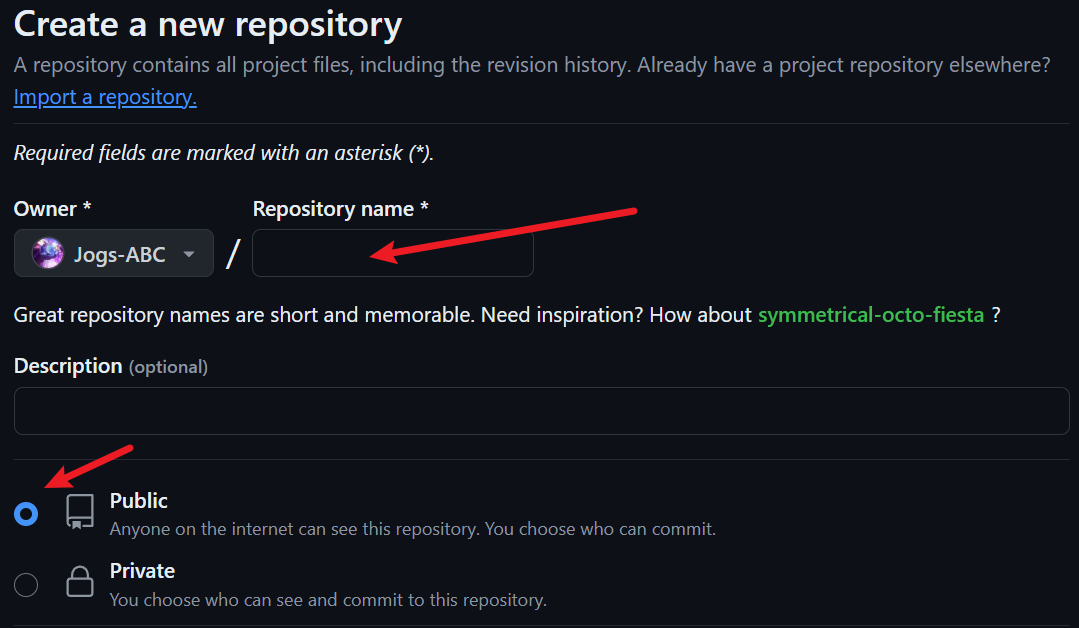
- push 你的 dist 项目文件: 将 dist 的内容复制到新的文件夹下并右键打开 Git Bash ,参考以下命令:在哪里找 SSH 地址:
git init
git add *
git commit -m "first commit"
git branch -M main
git push -f [仓库的SSH地址] main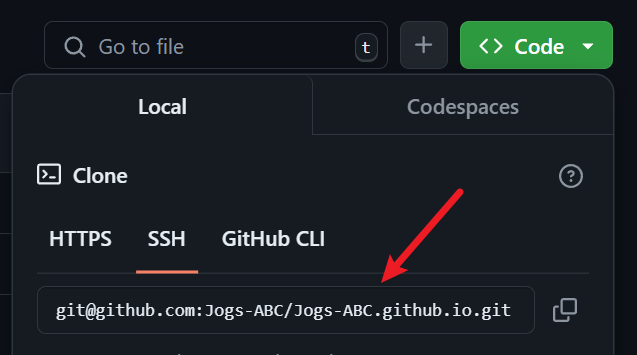
提示
在 push 的时候有可能出现
git@github.com:Permission denied报错,参考文章
3)获取项目链接
打开 github 项目仓库的 Settings ,在 Pages 中即可发现自己的项目链接,成功打开则部署完成。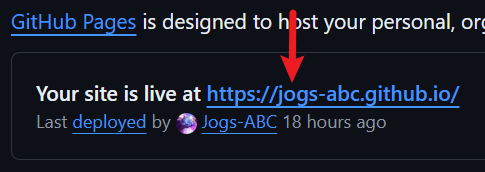
总结
以上就是文章的全部内容了,关于博客的设计也可以参考大佬的 开源项目,如果有什么问题欢迎在评论区提出,我会一一解答。